

Membuat quotes keren di Pixellab menjadi salah satu cara populer untuk mengekspresikan ide atau pesan dengan gaya visual yang menarik. Di era digital saat ini, banyak orang mencari metode sederhana namun efektif dalam menghasilkan konten yang bisa dibagikan di media sosial. Aplikasi seperti Pixellab memungkinkan pengguna untuk menciptakan desain yang menarik tanpa perlu keahlian grafis tinggi. Dengan fitur yang mudah digunakan dan berbagai pilihan font serta efek, Pixellab menjadi alat yang ideal untuk membuat quotes keren.
Quotes tidak hanya sekadar teks, tetapi juga bagian dari ekspresi diri dan kreativitas. Terutama ketika menggunakan warna dan efek khusus, seperti kombinasi warna putih dan kuning, quotes bisa terlihat lebih menonjol dan menarik perhatian. Proses pembuatan quotes di Pixellab juga sangat mudah diikuti, bahkan bagi pemula sekalipun. Dengan langkah-langkah yang jelas dan penjelasan detail, siapa pun dapat menghasilkan desain yang profesional dan unik.
Selain itu, Pixellab juga menawarkan fleksibilitas dalam memilih latar belakang, ukuran font, dan posisi teks. Hal ini memberi ruang bagi pengguna untuk bereksperimen dengan berbagai gaya dan konsep. Tidak hanya itu, aplikasi ini juga memungkinkan pengguna untuk menyimpan hasil karya mereka dalam berbagai kualitas gambar, sehingga cocok digunakan untuk berbagai keperluan, mulai dari media sosial hingga pemasaran online. Dengan demikian, Pixellab menjadi pilihan utama bagi mereka yang ingin menciptakan quotes keren secara cepat dan efisien.
Langkah-Langkah Membuat Quotes Keren di Pixellab
Untuk memulai proses pembuatan quotes keren di Pixellab, pertama-tama pastikan kamu telah menyiapkan beberapa bahan dasar. Pertama, kamu membutuhkan kata-kata yang menarik dan relevan. Kata-kata tersebut bisa berupa kutipan, motivasi, atau pesan pribadi yang ingin disampaikan. Kedua, kamu perlu menyiapkan gambar latar belakang yang sesuai dengan tema quotes. Latar belakang bisa berupa foto, ilustrasi, atau pola sederhana yang menambah kesan estetika pada desain. Terakhir, pastikan kamu sudah mengunduh dan membuka aplikasi Pixellab di perangkat Android kamu.
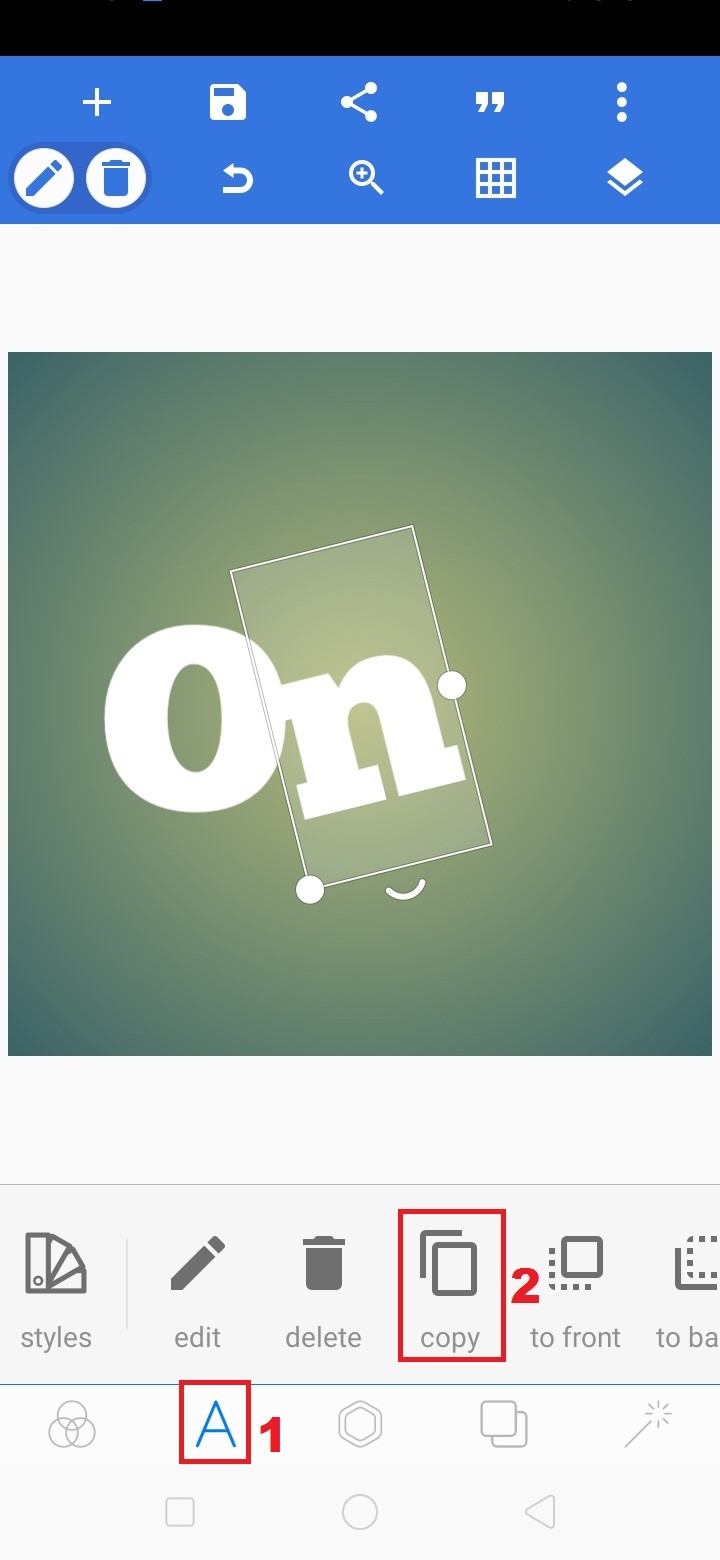
Setelah semua bahan siap, langkah selanjutnya adalah memasukkan kata-kata ke dalam aplikasi. Buka aplikasi Pixellab dan klik ikon pensil untuk memulai mengetik. Masukkan kalimat yang ingin kamu jadikan quotes. Jika kamu ingin membuat quotes dengan beberapa baris, kamu bisa menyalin kalimat pertama dan menempelkannya di bawahnya. Pastikan ukuran font sesuai dengan kebutuhan dan kenyamanan visual. Untuk mengatur ukuran font, klik ikon TT dan atur ukuran sesuai preferensi. Ini penting agar teks tidak terlalu besar atau terlalu kecil dan tetap terbaca dengan baik.
Memilih Jenis Font yang Sesuai
Setelah menentukan ukuran font, langkah berikutnya adalah memilih jenis font yang sesuai dengan gaya quotes. Di Pixellab, kamu bisa memilih berbagai jenis font yang tersedia. Untuk menampilkan variasi yang lebih menarik, kamu bisa menggunakan font custom. Contohnya, font Obelix Pro yang tersedia di situs seperti dafont.com. Setelah memilih font, klik tombol OK untuk menerapkannya. Dengan begitu, teks akan terlihat lebih keren dan menarik.
Font yang dipilih harus sesuai dengan tema quotes. Misalnya, jika kamu ingin membuat quotes yang lebih formal, gunakan font serif. Namun, jika kamu ingin tampilan yang lebih modern dan dinamis, font sans-serif atau font custom bisa menjadi pilihan yang tepat. Pemilihan font yang tepat dapat meningkatkan daya tarik visual dan membuat quotes lebih menonjol.
Mengatur Posisi dan Efek Teks
Setelah font dan ukuran teks ditentukan, langkah berikutnya adalah mengatur posisi teks agar terlihat rapi dan seimbang. Klik kalimat pertama dan pilih ikon empat anak panah untuk mengatur posisi. Lakukan hal yang sama untuk setiap kalimat agar semua teks berada di tengah dan terlihat rapi. Selain itu, kamu juga bisa menambahkan efek bayangan atau glow untuk membuat teks lebih menonjol.
Untuk menambahkan efek bayangan, klik ikon shadow dan aktifkan opsi outer glow. Atur blur radius sesuai kebutuhan, biasanya sekitar 7. Efek ini akan memberikan kesan tiga dimensi pada teks dan membuatnya lebih menarik. Pastikan kamu menerapkan efek ini ke semua kalimat agar keseluruhan desain terlihat konsisten.
Menambahkan Warna dan Efek Khusus
Setelah posisi dan efek teks diatur, langkah berikutnya adalah menambahkan warna dan efek khusus. Salah satu cara untuk membuat quotes lebih menarik adalah dengan menggunakan warna yang kontras. Misalnya, kamu bisa menggunakan warna putih untuk sebagian teks dan warna kuning untuk bagian lainnya. Untuk melakukan ini, salin teks yang ingin kamu ubah warnanya dan ganti kata-kata yang ingin diberi warna kuning.
Setelah itu, klik ikon warna dan pilih warna kuning. Seret teks yang sudah berwarna kuning untuk menutupi bagian teks yang masih berwarna putih. Ulangi proses ini untuk setiap kalimat agar semua teks memiliki efek warna yang menarik. Dengan demikian, quotes akan terlihat lebih dinamis dan menarik perhatian.
Menyesuaikan Latar Belakang
Setelah teks dan warna diatur, langkah berikutnya adalah menyesuaikan latar belakang. Klik ikon layout dan pilih opsi "From Gallery" untuk memilih gambar latar belakang yang sudah kamu siapkan. Pastikan latar belakang sesuai dengan tema quotes dan tidak terlalu kontras dengan teks. Jika perlu, kamu bisa mengatur posisi teks agar terlihat lebih menonjol di atas latar belakang.
Latar belakang yang sesuai akan meningkatkan keseluruhan tampilan quotes dan membuatnya lebih menarik. Jika kamu ingin membuat quotes yang lebih profesional, kamu bisa menggunakan latar belakang yang sederhana dan netral. Namun, jika kamu ingin tampilan yang lebih kreatif, kamu bisa memilih latar belakang dengan pola atau warna yang menarik.
Menambahkan Nama dan Watermark
Setelah latar belakang diatur, langkah berikutnya adalah menambahkan nama atau watermark untuk memperkuat identitas quotes. Kamu bisa menambahkan nama seperti "Celotehan Berkelas" atau sesuai dengan tema quotes. Nama ini bisa ditambahkan di bagian bawah atau samping teks, tergantung pada preferensi visual kamu.
Selain itu, kamu juga bisa menambahkan watermark untuk melindungi hak cipta atau menambahkan sentuhan personal. Contohnya, kamu bisa menambahkan logo atau tulisan "Copyright 2025" di sudut kanan bawah. Watermark ini bisa menjadi bagian dari desain yang menunjukkan bahwa kamu adalah pencipta dari quotes tersebut.
Menyimpan Hasil Karya
Setelah semua elemen desain diatur, langkah terakhir adalah menyimpan hasil karya kamu. Klik ikon save dan pilih kualitas gambar yang sesuai. Jika kamu ingin gambar lebih jernih, pilih opsi "High Quality". Namun, jika kamu ingin file lebih kecil, kamu bisa memilih opsi default. Setelah itu, gambar akan tersimpan di galeri perangkat kamu dan siap untuk dibagikan di media sosial atau digunakan untuk keperluan lain.
Menyimpan hasil karya adalah langkah penting untuk memastikan bahwa kamu memiliki salinan asli dari quotes yang kamu buat. Dengan demikian, kamu bisa menggunakannya kembali atau mengeditnya jika diperlukan. Selain itu, menyimpan gambar dalam kualitas tinggi juga memastikan bahwa tampilan quotes tetap jelas dan menarik meskipun dibagikan di berbagai platform.
Tips Tambahan untuk Membuat Quotes Keren
Untuk membuat quotes yang lebih keren dan menarik, kamu bisa mencoba beberapa tips tambahan. Pertama, gunakan warna yang kontras untuk menonjolkan teks. Misalnya, kombinasi hitam dan putih atau biru dan kuning bisa memberikan kesan yang kuat dan menarik. Kedua, eksperimen dengan font dan ukuran teks untuk menemukan gaya yang sesuai dengan tema quotes. Ketiga, tambahkan efek khusus seperti bayangan atau glow untuk memberikan kesan tiga dimensi.
Selain itu, kamu juga bisa memperhatikan komposisi visual dan keseimbangan antara teks dan latar belakang. Jangan terlalu banyak menambahkan elemen yang bisa membuat desain terlihat rumit. Fokuslah pada kesederhanaan dan kesesuaian dengan tema quotes. Dengan demikian, quotes yang kamu buat akan terlihat lebih profesional dan menarik.
Kesimpulan
Membuat quotes keren di Pixellab adalah proses yang mudah dan menyenangkan. Dengan langkah-langkah yang jelas dan penjelasan detail, siapa pun bisa menciptakan desain yang menarik dan menonjol. Pixellab menawarkan berbagai fitur yang memudahkan pengguna dalam mengatur font, ukuran, warna, dan efek teks. Selain itu, aplikasi ini juga memungkinkan pengguna untuk menyesuaikan latar belakang dan menambahkan nama atau watermark untuk memperkuat identitas desain.
Dengan kemudahan akses dan penggunaan, Pixellab menjadi pilihan ideal bagi siapa pun yang ingin membuat quotes keren secara cepat dan efisien. Tidak hanya itu, aplikasi ini juga memungkinkan pengguna untuk bereksperimen dengan berbagai gaya dan konsep, sehingga hasil karya yang dihasilkan bisa sangat personal dan unik. Dengan demikian, Pixellab menjadi alat yang sangat berguna dalam menciptakan konten visual yang menarik dan menonjol.
