

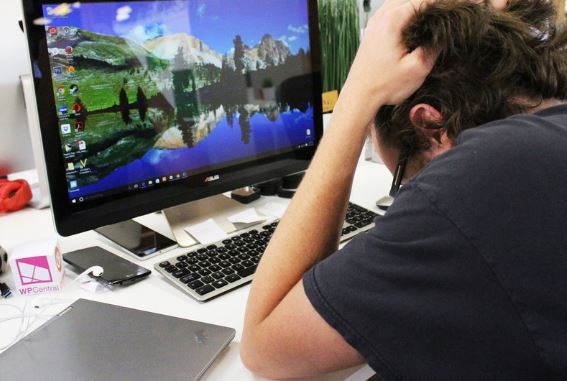
Komputer yang lemot sering kali menjadi masalah yang mengganggu produktivitas dan kenyamanan pengguna. Terutama bagi mereka yang bekerja atau belajar secara digital, komputer yang lambat bisa menyebabkan stres dan kehilangan waktu. Namun, tidak perlu khawatir karena ada berbagai cara efektif untuk mengatasi masalah ini. Dengan beberapa langkah sederhana dan tepat, Anda dapat mempercepat kinerja komputer tanpa harus mengganti seluruh sistem.
Masalah komputer lemot bisa disebabkan oleh berbagai faktor, mulai dari file sampah yang menumpuk hingga program yang berjalan di latar belakang. Bahkan, penggunaan antivirus yang berlebihan atau instalasi software yang tidak diperlukan juga bisa memengaruhi kinerja komputer. Oleh karena itu, penting untuk memahami penyebab utama dan cara mengatasinya secara efisien.
Dalam artikel ini, kita akan membahas 10 cara terbukti ampuh untuk mengatasi komputer lemot. Mulai dari membersihkan file sementara hingga menginstall ulang sistem operasi. Setiap langkah telah dirancang agar mudah dipahami dan diterapkan, bahkan oleh pengguna pemula. Jika Anda ingin menjaga komputer tetap cepat dan stabil, ikuti panduan lengkap ini dan lihat hasilnya secara langsung.
Bersihkan File Tidak Dipakai (Temporary Files)
Salah satu penyebab umum komputer lemot adalah penumpukan file sementara atau temporary files. File-file ini biasanya dibuat oleh sistem operasi atau aplikasi saat digunakan, seperti browser, program office, atau game. Meski ukurannya kecil, jumlahnya yang banyak bisa memenuhi ruang RAM dan memperlambat kinerja komputer.
Untuk menghapus file sementara, Anda bisa menggunakan fitur Disk Cleanup yang tersedia di Windows. Cara mengaksesnya sangat mudah. Pada sistem Windows 7, cukup ketik "Disk Cleanup" di menu Start, lalu pilih opsi tersebut. Setelah itu, centang semua kotak yang muncul dan klik "Delete Files". Untuk pengguna Windows XP, cari menu Accessories > System Tools > Disk Cleanup.
Selain itu, Anda juga bisa menghapus file sementara secara manual. Buka folder C:\Users\Nama Pengguna\AppData\Local\Temp dan hapus semua file yang ada di dalamnya. Pastikan untuk tidak menghapus file yang masih diperlukan, karena bisa menyebabkan error pada sistem.
Gunakan Satu Antivirus Saja
Antivirus adalah komponen penting untuk melindungi komputer dari ancaman malware dan virus. Namun, penggunaan lebih dari satu antivirus bisa justru membuat komputer semakin lemot. Ini karena setiap antivirus bekerja di latar belakang dan mengonsumsi sumber daya komputer.
Sebaiknya, gunakan hanya satu antivirus yang sudah terbukti andal. Beberapa antivirus populer seperti Avast, Kaspersky, atau Bitdefender memiliki fitur yang cukup baik dan tidak terlalu berat. Pastikan untuk memperbarui database antivirus secara berkala agar bisa mendeteksi ancaman terbaru.
Jika Anda merasa perlu menggunakan lebih dari satu antivirus, sebaiknya nonaktifkan yang lain. Jangan biarkan dua antivirus saling bertabrakan, karena bisa menyebabkan crash atau penurunan performa komputer.
Tingkatkan Kapasitas RAM Komputer
RAM (Random Access Memory) adalah komponen penting yang memengaruhi kecepatan komputer. Jika RAM tidak cukup besar, komputer akan kesulitan menangani banyak tugas sekaligus, sehingga terasa lemot. Untuk mengatasi ini, Anda bisa meningkatkan kapasitas RAM.
Cara mengupgrade RAM adalah dengan membeli modul RAM baru yang sesuai dengan spesifikasi komputer Anda. Pastikan untuk memeriksa jenis RAM yang digunakan (misalnya DDR3 atau DDR4) dan jumlah slot RAM yang tersedia. Setelah itu, pasang modul RAM baru di slot yang kosong.
Namun, jika Anda tidak yakin dengan proses pemasangan, sebaiknya minta bantuan teknisi atau orang yang berpengalaman. Jangan mencoba memasang RAM sendiri jika tidak tahu cara kerjanya, karena bisa merusak komponen lain.
Sesuaikan Performa Dengan Spesifikasi Hardware
Komputer yang lemot bisa disebabkan oleh penggunaan software yang terlalu berat untuk spesifikasi hardware yang dimiliki. Misalnya, software editing video atau game berat membutuhkan komputer dengan spesifikasi tinggi. Jika komputer Anda tidak mampu menangani software tersebut, maka kinerjanya akan melambat.
Sebelum menginstal software apa pun, pastikan bahwa spesifikasi hardware komputer Anda memenuhi persyaratan minimum. Anda bisa cek informasi spesifikasi di situs resmi software tersebut. Jika spesifikasinya terlalu tinggi, pertimbangkan untuk menggunakan versi ringan atau alternatif lain.
Selain itu, hindari menjalankan banyak program sekaligus. Jika komputer hanya memiliki RAM sedikit, menjalankan beberapa aplikasi bersamaan bisa membuatnya lemot.
Gunakan Harddisk Solid State Drive (SSD)
Harddisk biasa (HDD) memiliki kecepatan baca dan tulis yang lebih lambat dibandingkan SSD (Solid State Drive). Oleh karena itu, mengganti HDD dengan SSD bisa sangat membantu mempercepat kinerja komputer, terutama dalam hal booting dan pembukaan aplikasi.
SSD tidak memiliki bagian mekanis seperti HDD, sehingga lebih cepat dan tahan lama. Meskipun harganya lebih mahal, manfaatnya sangat terasa. Jika budget terbatas, Anda bisa memilih SSD dengan kapasitas kecil, seperti 120 GB atau 240 GB.
Proses penggantian HDD dengan SSD juga relatif mudah. Anda hanya perlu memasang SSD ke dalam slot SATA atau M.2, tergantung jenis komputer Anda. Setelah itu, install ulang sistem operasi dan pindahkan data dari HDD ke SSD.
Hentikan Program Otomatis Tidak Penting Saat Start-up
Banyak program yang otomatis berjalan saat komputer dinyalakan. Program-program ini bisa memakan sumber daya komputer, terutama RAM dan CPU. Jika tidak diperlukan, sebaiknya nonaktifkan saja.
Cara menghentikan program otomatis adalah dengan mengakses "msconfig" melalui Windows+R. Setelah jendela System Configuration muncul, pilih tab Startup dan nonaktifkan program yang tidak penting. Anda juga bisa menggunakan Task Manager untuk mengatur startup programs.
Jika Anda tidak yakin mana saja program yang tidak penting, coba cari informasi di internet atau tanyakan kepada teknisi. Jangan menghapus program yang belum diketahui fungsinya, karena bisa menyebabkan error pada sistem.
Matikan Visual Effect Windows
Efek visual seperti animasi dan transisi bisa memengaruhi kinerja komputer, terutama jika komputernya memiliki spesifikasi rendah. Untuk mempercepat kinerja, matikan efek visual tersebut.
Cara mengubahnya adalah dengan mengakses Control Panel > System > Advanced system settings > Performance Settings. Di sana, pilih opsi "Adjust for best performance" atau nonaktifkan efek visual yang tidak diperlukan. Setelah itu, restart komputer untuk melihat perbedaannya.
Kurangi Fitur Pada Sistem Operasi
Beberapa fitur bawaan sistem operasi seperti Aero Glass, Desktop Composition, atau Live Tiles bisa memengaruhi kinerja komputer. Jika Anda tidak membutuhkannya, sebaiknya nonaktifkan saja.
Fitur-fitur ini biasanya bisa dinonaktifkan melalui Control Panel atau Registry Editor. Namun, jika tidak yakin, sebaiknya gunakan metode yang lebih aman, seperti mengubah pengaturan performa.
Jika tidak perlu, jangan aktifkan fitur tambahan seperti Cortana, Edge, atau OneDrive. Fitur-fitur ini bisa menguras sumber daya komputer dan membuatnya lemot.
Rutin Membersihkan Komputer
Kebersihan fisik komputer juga memengaruhi kinerjanya. Debu dan kotoran bisa menyumbat kipas pendingin dan membuat suhu komputer naik, sehingga kinerjanya turun.
Jadi, pastikan untuk membersihkan komputer secara rutin. Gunakan kain microfiber dan alat pembersih khusus untuk membersihkan bagian dalam dan luar komputer. Jangan gunakan air atau cairan pembersih yang bisa merusak komponen elektronik.
Selain itu, pastikan ventilasi komputer tidak tertutup. Letakkan komputer di tempat yang sejuk dan jauh dari paparan sinar matahari langsung.
Install Ulang Sistem Operasi
Jika semua cara di atas telah dilakukan tapi komputer tetap lemot, mungkin saatnya untuk menginstall ulang sistem operasi. Ini adalah solusi terakhir yang paling efektif.
Install ulang bisa menghapus semua file yang tidak diperlukan dan mengembalikan kinerja komputer ke kondisi awal. Namun, sebelum melakukan install ulang, pastikan untuk mencadangkan semua data penting.
Anda juga bisa menggunakan mode safe mode untuk menghapus virus yang sulit dideteksi. Jika komputer masih lemot setelah install ulang, kemungkinan ada masalah pada hardware, seperti harddisk rusak atau RAM tidak berfungsi.
Dengan menerapkan langkah-langkah di atas, Anda bisa mempercepat kinerja komputer tanpa harus mengganti seluruh sistem. Jika masih mengalami kendala, sebaiknya konsultasikan dengan teknisi komputer yang berpengalaman.
