

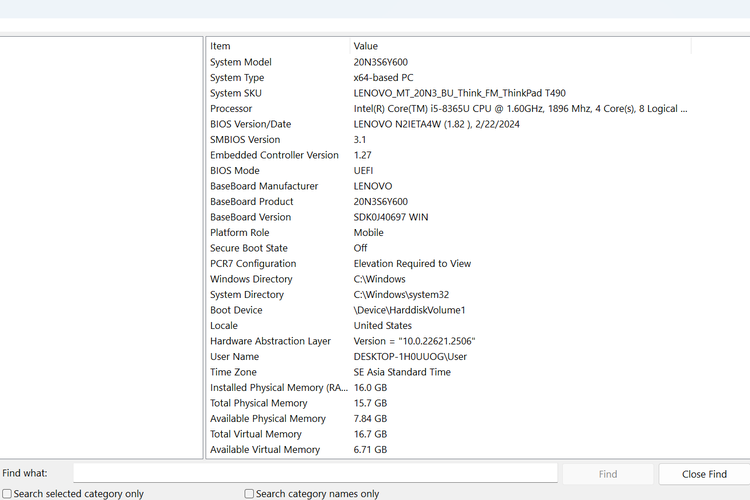
Jika Anda sering menggunakan komputer atau laptop, terutama yang berjalan di sistem operasi Windows 7, penting untuk mengetahui spesifikasi hardware yang dimiliki. Salah satu komponen penting yang perlu diperiksa adalah RAM (Random Access Memory). RAM berperan sebagai memori sementara yang digunakan oleh sistem untuk menjalankan berbagai aplikasi dan proses. Dengan mengetahui jumlah RAM yang terpasang, Anda bisa memastikan bahwa perangkat Anda cukup mumpuni untuk menjalankan tugas-tugas tertentu, baik itu bekerja, belajar, atau bahkan bermain game.
Cara cek RAM PC Windows 7 tidaklah rumit, bahkan bisa dilakukan dalam beberapa langkah sederhana. Meskipun sistem operasi ini sudah tidak lagi diproduksi secara resmi, banyak pengguna masih menggunakannya karena stabilitasnya atau keterbatasan perangkat yang tidak mendukung sistem yang lebih baru. Untuk mengetahui informasi RAM pada komputer Windows 7, Anda dapat mengikuti panduan yang telah tersedia. Proses ini juga sangat berguna bagi pengguna yang ingin meningkatkan performa komputer atau memastikan bahwa perangkat mereka sesuai dengan kebutuhan aplikasi yang akan dijalankan.
Selain itu, pengetahuan tentang RAM juga membantu Anda dalam mengambil keputusan saat membeli komputer baru atau memperbarui komponen lama. Misalnya, jika Anda merasa komputer lambat atau sering crash, mungkin saja penyebabnya adalah RAM yang tidak cukup besar. Dengan mengecek jumlah RAM yang ada, Anda bisa memutuskan apakah perlu menambah kapasitas atau mengganti komponen lain yang lebih sesuai. Berikut ini adalah panduan lengkap cara cek RAM PC Windows 7 yang bisa Anda ikuti tanpa kesulitan.
Cara Cek RAM PC Windows 7 dengan Mudah
Mengetahui jumlah RAM yang terpasang di komputer Windows 7 bisa dilakukan melalui beberapa metode. Metode ini umumnya tidak memerlukan instalasi software tambahan, sehingga cocok bagi pengguna pemula maupun yang tidak terlalu mahir dalam teknologi. Berikut adalah langkah-langkah detail untuk mengecek RAM pada komputer Anda.
-
Buka menu Start
Klik kanan pada tombol Start yang terletak di pojok kiri bawah layar. Pilih opsi Explore atau Open dari menu yang muncul. -
Akses properti komputer
Setelah jendela baru terbuka, cari dan klik kanan pada Computer atau This PC. Pilih opsi Properties dari menu yang muncul. -
Lihat informasi RAM
Setelah jendela System Properties terbuka, Anda akan melihat berbagai informasi mengenai spesifikasi komputer, termasuk jumlah RAM yang terpasang. Informasi ini biasanya terletak di bagian atas jendela, tepat di bawah tulisan System.
Dengan mengikuti langkah-langkah di atas, Anda akan langsung melihat jumlah RAM yang tersedia di komputer Anda. Jika Anda ingin mengetahui detail lebih lanjut, seperti jenis RAM, kecepatan, atau jumlah slot yang tersedia, Anda bisa menggunakan alat tambahan seperti CPU-Z atau Speccy, yang dapat diunduh secara gratis dari situs resmi.
Manfaat Mengetahui Jumlah RAM pada Komputer
Mengetahui jumlah RAM pada komputer memiliki banyak manfaat, terutama bagi pengguna yang ingin memaksimalkan kinerja perangkat. Berikut adalah beberapa alasan mengapa Anda perlu mengecek RAM secara berkala.
- Mengoptimalkan kinerja komputer: RAM yang cukup besar memungkinkan komputer menjalankan banyak aplikasi sekaligus tanpa mengalami lag atau crash.
- Mengidentifikasi masalah kinerja: Jika komputer terasa lambat, salah satu penyebabnya bisa saja RAM yang tidak cukup. Dengan mengecek jumlah RAM, Anda bisa menentukan apakah perlu menambah kapasitas atau memperbaiki masalah lain.
- Memastikan kompatibilitas software: Beberapa aplikasi dan game membutuhkan RAM minimal tertentu. Dengan mengetahui jumlah RAM, Anda bisa memastikan bahwa perangkat Anda sesuai dengan kebutuhan.
- Membantu dalam upgrade komponen: Jika Anda berniat mengupgrade komputer, mengetahui jumlah RAM akan membantu Anda memilih komponen yang sesuai.
Dengan mengetahui jumlah RAM, Anda juga bisa membandingkannya dengan spesifikasi yang direkomendasikan oleh pengembang aplikasi atau game. Misalnya, jika suatu game membutuhkan minimal 4 GB RAM, pastikan komputer Anda memiliki setidaknya jumlah tersebut agar bisa berjalan lancar.
Tips Tambahan untuk Meningkatkan Performa RAM
Setelah mengetahui jumlah RAM yang terpasang, Anda mungkin ingin meningkatkan kinerjanya. Berikut beberapa tips yang bisa Anda lakukan.
- Tambahkan RAM tambahan: Jika jumlah RAM terlalu sedikit, pertimbangkan untuk menambahkan modul RAM baru. Pastikan ukuran dan jenis RAM sesuai dengan spesifikasi motherboard komputer Anda.
- Hindari menjalankan terlalu banyak aplikasi sekaligus: Buka aplikasi hanya saat dibutuhkan untuk mengurangi beban RAM.
- Nonaktifkan program startup: Beberapa program otomatis berjalan saat komputer dinyalakan. Nonaktifkan program yang tidak penting untuk menghemat sumber daya.
- Gunakan aplikasi optimisasi: Ada beberapa aplikasi seperti CCleaner atau Advanced SystemCare yang bisa membantu membersihkan file sampah dan meningkatkan kinerja sistem.
Dengan mengikuti tips di atas, Anda bisa memastikan bahwa komputer Anda tetap cepat dan responsif meski digunakan dalam waktu lama.
Perbedaan RAM pada Sistem Operasi Windows 7 dan Versi Baru
Meskipun cara cek RAM pada Windows 7 cukup sederhana, perlu diketahui bahwa metode ini mungkin sedikit berbeda pada sistem operasi yang lebih baru, seperti Windows 10 atau Windows 11. Di sistem operasi yang lebih baru, Anda bisa mengecek informasi RAM melalui Task Manager atau Settings.
Namun, bagi pengguna Windows 7, metode yang disebutkan di atas tetap efektif dan mudah diikuti. Selain itu, Windows 7 juga mendukung hingga 16 GB RAM untuk versi 64-bit, sedangkan versi 32-bit hanya mendukung hingga 4 GB. Jadi, pastikan bahwa komputer Anda menggunakan versi yang sesuai agar bisa memanfaatkan seluruh kapasitas RAM yang tersedia.
Kesimpulan
Mengetahui jumlah RAM pada komputer Windows 7 adalah langkah penting untuk memastikan kinerja optimal. Dengan mengikuti panduan sederhana yang telah dijelaskan, Anda bisa dengan mudah mengecek informasi tersebut tanpa memerlukan perangkat lunak tambahan. Selain itu, pengetahuan tentang RAM juga membantu Anda dalam mengambil keputusan saat memperbarui perangkat atau menjalankan aplikasi tertentu.
Jika Anda merasa komputer terasa lambat atau tidak mampu menangani tugas yang diberikan, cek jumlah RAM terlebih dahulu. Jika memang kurang, pertimbangkan untuk menambah kapasitas atau melakukan optimisasi sistem. Dengan demikian, komputer Anda akan tetap berjalan dengan baik dan menunjang kebutuhan harian Anda.
