

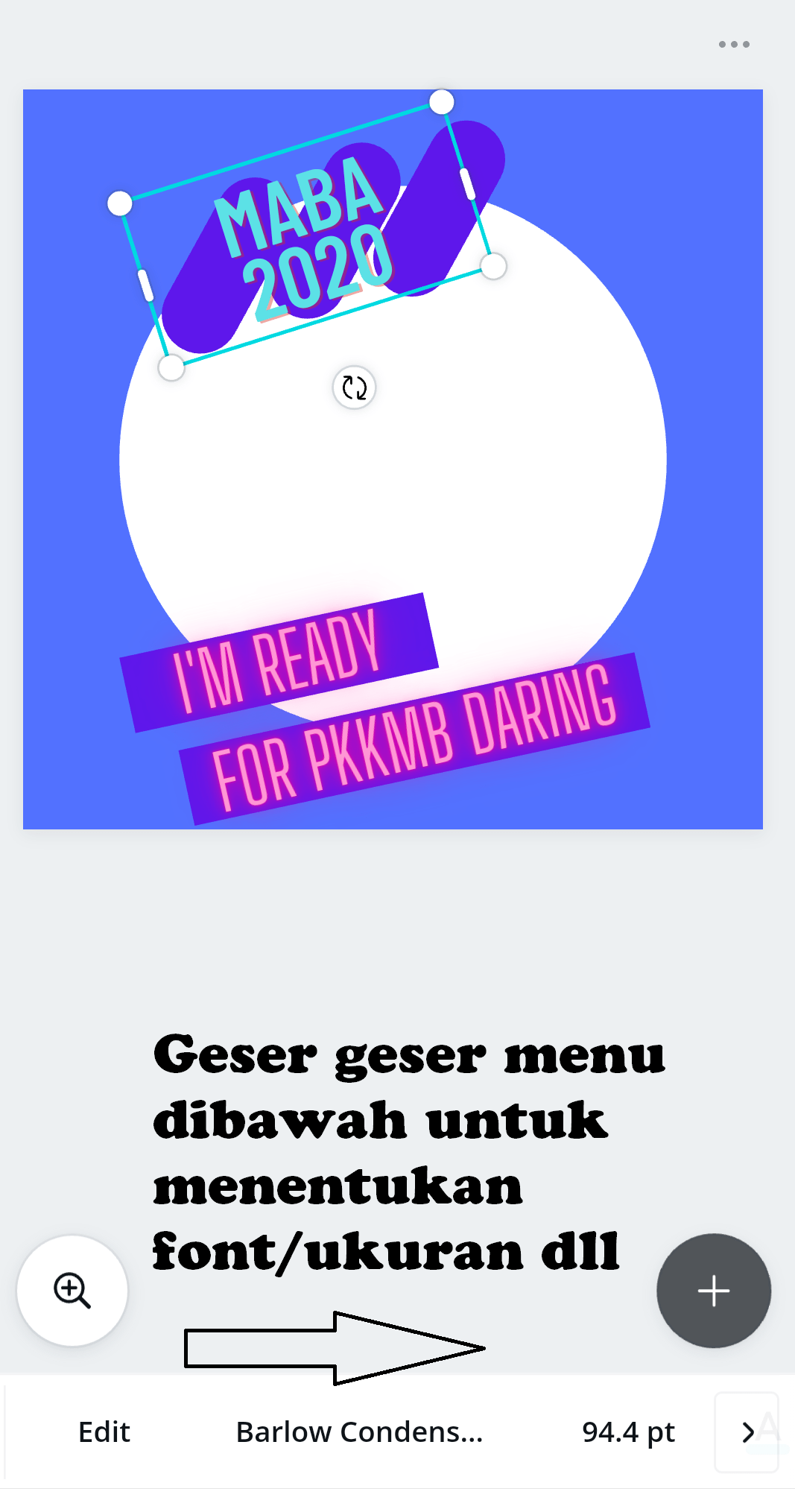
Twibbon telah menjadi salah satu elemen populer dalam dunia media sosial, terutama bagi pengguna Instagram, Facebook, dan platform lainnya. Twibbon digunakan untuk mempercantik profil atau unggahan foto, memberikan kesan khusus yang menarik dan profesional. Salah satu aplikasi yang sangat cocok untuk membuat twibbon adalah Picsart. Aplikasi ini tidak hanya menyediakan fitur editing foto yang lengkap, tetapi juga memiliki alat yang mudah digunakan, bahkan oleh pengguna pemula. Dengan Picsart, pengguna dapat dengan mudah menciptakan twibbon sesuai keinginan, baik untuk keperluan pribadi maupun bisnis.
Proses pembuatan twibbon di Picsart cukup sederhana, tetapi memerlukan beberapa langkah yang perlu diperhatikan agar hasilnya maksimal. Mulai dari memilih ukuran kanvas hingga menambahkan elemen seperti teks, gambar, atau logo. Selain itu, Picsart juga menawarkan berbagai pilihan desain yang bisa dipilih sesuai tema atau kebutuhan. Dengan menggabungkan kreativitas dan fitur-fitur yang tersedia, pengguna dapat menghasilkan twibbon yang unik dan menarik.
Dalam artikel ini, kita akan membahas secara rinci cara membuat twibbon di Picsart menggunakan smartphone. Langkah-langkah yang akan dijelaskan mulai dari membuka aplikasi hingga menyimpan hasil akhir. Tidak hanya itu, kita juga akan melihat bagaimana penggunaan twibbon dapat meningkatkan kualitas konten digital, serta manfaatnya dalam dunia fotografi dan bisnis. Selain itu, kami juga akan memberikan informasi tambahan tentang fitur-fitur lain di Picsart yang mungkin berguna bagi pengguna.
Mengenal Picsart dan Fungsi Utamanya
Picsart adalah sebuah aplikasi editing foto yang sangat populer di kalangan pengguna smartphone. Aplikasi ini menawarkan berbagai fitur unggulan, seperti pengeditan foto, penambahan efek, dan pembuatan desain grafis. Salah satu fitur utama yang membuat Picsart diminati adalah kemampuannya dalam membuat twibbon. Twibbon sendiri merupakan bentuk desain yang biasanya digunakan sebagai latar belakang atau frame untuk foto, sehingga menambah kesan estetika dan profesional.
Picsart dirancang agar mudah digunakan, bahkan oleh pengguna pemula. Antarmuka aplikasi ini cukup intuitif, dengan tombol-tombol yang jelas dan fungsi-fungsi yang dapat diakses dengan cepat. Selain itu, Picsart juga dilengkapi dengan berbagai alat pengeditan, seperti penghapusan latar belakang, penambahan teks, emoji, dan sticker. Fitur-fitur ini memungkinkan pengguna untuk menciptakan twibbon yang sesuai dengan keinginan mereka.
Selain untuk membuat twibbon, Picsart juga digunakan untuk berbagai keperluan editing foto, seperti menggabungkan beberapa gambar, menambahkan efek khusus, atau mengubah warna foto. Dengan begitu, Picsart bukan hanya sekadar aplikasi edit foto, tetapi juga alat kreatif yang bisa digunakan untuk berbagai tujuan. Hal ini menjadikannya pilihan yang ideal bagi pengguna yang ingin menghasilkan konten visual yang menarik dan berkualitas.
Langkah-Langkah Membuat Twibbon di Picsart
Membuat twibbon di Picsart dapat dilakukan dengan beberapa langkah sederhana. Pertama, pengguna perlu membuka aplikasi Picsart di smartphone mereka. Setelah aplikasi terbuka, pengguna akan melihat tombol “+” di tengah bawah layar. Tombol ini berfungsi sebagai pintu masuk untuk membuat proyek baru. Pengguna kemudian dapat mengklik tombol tersebut untuk memulai proses pembuatan twibbon.
Setelah klik tombol “+”, pengguna akan melihat berbagai opsi yang tersedia. Di bagian bawah layar, terdapat menu “Drawings”. Pengguna dapat menggeser layar ke bawah hingga menemukan opsi tersebut. Setelah menemukan menu “Drawings”, pengguna dapat mengklik opsi “Pick Canvas” untuk memilih ukuran kanvas yang akan digunakan. Pilihan ukuran kanvas biasanya disesuaikan dengan kebutuhan pengguna. Untuk membuat twibbon, ukuran 1:1 adalah pilihan yang paling umum digunakan karena cocok untuk berbagai media sosial.
Setelah memilih ukuran kanvas, pengguna akan melihat tampilan kanvas kosong berwarna putih. Selanjutnya, pengguna perlu mengklik tombol “Layer” di pojok kanan bawah layar. Dengan mengklik tombol ini, pengguna akan melihat dua layer awal yang tersedia. Layer pertama adalah transparan, sedangkan layer kedua adalah berwarna putih. Untuk membuat twibbon yang sempurna, pengguna perlu memindahkan layer transparan ke bagian bawah. Caranya adalah dengan mengetuk layer transparan, lalu menahannya dan menggesernya ke bawah.
Setelah layer transparan berada di bagian bawah, pengguna dapat mengklik layer berwarna putih untuk mengganti warna latar belakang twibbon. Di bagian bawah layar, pengguna akan melihat tombol “Ganti Warna” yang dapat digunakan untuk memilih warna sesuai keinginan. Setelah warna latar belakang ditentukan, langkah selanjutnya adalah membuat area transparan pada background. Pengguna dapat melakukan ini dengan mengklik tombol “Penghapus” dan memilih bentuk yang diinginkan, seperti lingkaran.
Menambahkan Elemen Kreatif pada Twibbon
Setelah latar belakang dan area transparan selesai dibuat, langkah selanjutnya adalah menambahkan elemen kreatif untuk mempercantik twibbon. Pengguna dapat menambahkan sticker, teks, atau logo sesuai dengan kebutuhan. Untuk menambahkan sticker, pengguna perlu mengklik tombol “Layer” di pojok kanan bawah layar. Setelah itu, pengguna dapat mengklik tombol “+” di bagian atas menu untuk membuat layer baru. Pilih opsi “Empty Layer” untuk membuat ruang kosong.
Setelah layer baru dibuat, pengguna dapat menambahkan sticker dengan mengklik tombol “+” di sebelah tombol “Layer”. Di bagian ini, pengguna akan melihat berbagai pilihan sticker yang tersedia. Jika pengguna ingin mencari sticker tertentu, seperti frame lingkaran, mereka dapat menggunakan fitur pencarian. Cukup ketikkan kata kunci seperti “circle frame” dan klik tombol pencarian. Setelah menemukan sticker yang diinginkan, pengguna dapat mengkliknya untuk menambahkannya ke kanvas.
Setelah sticker ditambahkan, pengguna dapat mengatur posisi sticker agar tepat di atas area transparan twibbon. Ini penting untuk memastikan bahwa foto yang akan dimasukkan ke dalam twibbon terlihat sempurna. Selain itu, pengguna juga dapat menambahkan teks untuk menambahkan informasi atau pesan pada twibbon. Teks dapat ditambahkan dengan mengklik tombol “Teks” di bagian bawah layar. Pengguna dapat memilih font, ukuran, dan warna teks sesuai keinginan.
Menambahkan Logo dan Menyimpan Hasil Akhir
Selain sticker dan teks, pengguna juga dapat menambahkan logo ke dalam twibbon. Logo biasanya digunakan untuk keperluan bisnis, organisasi, atau acara khusus. Untuk menambahkan logo, pengguna dapat mengklik tombol “Tambah Gambar” di bagian bawah layar. Setelah itu, pengguna dapat memilih opsi “Photo” untuk mengambil foto logo dari perpustakaan foto di smartphone. Setelah foto logo dipilih, pengguna dapat mengatur posisi logo agar sesuai dengan desain twibbon.
Setelah semua elemen telah ditambahkan dan diatur, langkah terakhir adalah menyimpan twibbon. Pengguna dapat menyimpan twibbon dengan mengklik tombol “Unduh” di bagian atas layar. Di sini, pengguna akan melihat pilihan format file, seperti PNG atau JPG. Pilih format yang sesuai dengan kebutuhan, lalu klik tombol “Unduh” untuk menyimpan twibbon ke perangkat.
Setelah twibbon berhasil disimpan, pengguna dapat langsung menggunakannya untuk berbagai keperluan, seperti mengunggah ke media sosial atau menyebarkannya ke teman-teman. Dengan kemudahan yang ditawarkan oleh Picsart, pengguna dapat dengan mudah menciptakan twibbon yang unik dan menarik tanpa memerlukan pengalaman editing yang rumit.
Manfaat Menggunakan Twibbon dalam Dunia Digital
Twibbon memiliki banyak manfaat dalam dunia digital, terutama dalam hal kreativitas dan branding. Dengan menggunakan twibbon, pengguna dapat menciptakan konten visual yang menarik dan profesional. Hal ini sangat berguna bagi para pengusaha, influencer, atau komunitas yang ingin memperkuat identitas merek mereka. Twibbon juga dapat digunakan sebagai alat promosi, seperti untuk acara khusus, produk baru, atau kampanye sosial.
Selain itu, twibbon juga membantu dalam meningkatkan keterlibatan audiens. Konten yang menggunakan twibbon cenderung lebih menarik dan mudah dikenali, sehingga meningkatkan jumlah interaksi dan engagement. Dalam dunia fotografi, twibbon juga digunakan untuk memperbaiki kualitas foto, seperti dengan menambahkan efek khusus atau mengubah latar belakang. Dengan demikian, twibbon bukan hanya sekadar elemen estetika, tetapi juga alat yang sangat berguna dalam berbagai situasi.
Selain itu, penggunaan twibbon juga memudahkan pengguna dalam membangun identitas digital mereka. Dengan membuat twibbon sendiri, pengguna dapat menunjukkan kepribadian dan gaya mereka melalui konten visual. Hal ini sangat cocok bagi pengguna yang ingin tampil beda dan unik di media sosial. Dengan begitu, twibbon tidak hanya sekadar alat editing, tetapi juga ekspresi diri yang kuat.
Tips dan Trik Tambahan dalam Membuat Twibbon
Untuk membuat twibbon yang lebih menarik, pengguna dapat mencoba beberapa tips dan trik tambahan. Pertama, gunakan warna yang kontras untuk membuat twibbon terlihat lebih menonjol. Misalnya, jika latar belakang twibbon berwarna gelap, gunakan teks atau sticker berwarna cerah agar lebih mudah dilihat. Kedua, gunakan efek khusus seperti blur atau gradient untuk menambah dimensi pada twibbon.
Ketiga, pastikan ukuran twibbon sesuai dengan kebutuhan pengguna. Misalnya, jika twibbon akan digunakan sebagai profile picture, pastikan ukurannya sesuai dengan standar media sosial. Keempat, eksperimen dengan berbagai jenis sticker dan teks untuk menemukan kombinasi yang paling menarik. Terakhir, jangan ragu untuk mengedit ulang twibbon jika hasilnya belum sesuai harapan. Dengan mencoba berbagai variasi, pengguna dapat menciptakan twibbon yang sempurna.
