

WhatsApp, salah satu aplikasi pesan instan terpopuler di dunia, telah menjadi bagian penting dari kehidupan sehari-hari banyak pengguna. Tidak hanya digunakan untuk berkomunikasi dengan keluarga dan teman, WhatsApp juga sering digunakan untuk bisnis, komunikasi profesional, dan bahkan sebagai alat promosi. Namun, karena sifatnya yang sangat personal, kehilangan data chat atau file penting bisa menjadi masalah besar. Untungnya, WhatsApp menawarkan fitur cadangan (backup) yang dapat disimpan di Google Drive, sehingga pengguna tetap memiliki akses ke data mereka meskipun perangkat hilang atau rusak.
Cara melihat cadangan WhatsApp di Google Drive menjadi topik yang sangat relevan bagi pengguna Android. Terlebih lagi, banyak orang tidak menyadari bahwa data mereka sudah tersimpan secara otomatis di akun Google mereka. Dengan memahami cara mengakses cadangan ini, pengguna dapat memulihkan pesan, foto, video, dan dokumen penting tanpa kesulitan. Proses ini juga sangat mudah dilakukan, baik melalui ponsel maupun komputer.
Artikel ini akan membahas dua metode utama untuk melihat cadangan WhatsApp di Google Drive. Kami akan menjelaskan langkah-langkah detail mulai dari pengecekan koneksi akun Google hingga penggunaan aplikasi Google Drive di ponsel dan komputer. Selain itu, kami juga akan memberikan tips dan trik agar proses pemulihan data berjalan lebih cepat dan efisien. Jika Anda ingin memastikan data WhatsApp Anda aman, artikel ini akan menjadi panduan lengkap yang Anda butuhkan.
Apa Itu Cadangan WhatsApp di Google Drive?
Cadangan WhatsApp di Google Drive adalah fitur yang memungkinkan pengguna menyimpan salinan dari percakapan, gambar, video, dan file lainnya dari aplikasi WhatsApp ke akun Google mereka. Fitur ini sangat berguna dalam situasi seperti kehilangan ponsel, ganti perangkat, atau kesalahan teknis yang menyebabkan data hilang. Dengan adanya cadangan, pengguna dapat memulihkan seluruh riwayat chat dan media tanpa harus menghubungi kontak atau mengunduh ulang file dari sumber lain.
Proses cadangan ini dilakukan secara otomatis oleh WhatsApp jika pengguna telah mengaktifkan layanan tersebut. Secara default, cadangan akan dibuat setiap hari, mingguan, atau bulanan, tergantung pada preferensi pengguna. Namun, tidak semua pengguna tahu bahwa data mereka tersimpan di Google Drive. Oleh karena itu, penting bagi pengguna untuk memahami cara melihat cadangan WhatsApp di Google Drive agar dapat memanfaatkannya saat diperlukan.
Selain itu, cadangan WhatsApp di Google Drive juga memudahkan pengguna untuk melakukan pemulihan data ketika beralih ke ponsel baru. Dengan hanya menghubungkan akun Google yang sama, pengguna dapat langsung mengambil cadangan dan mengembalikan seluruh data ke ponsel baru tanpa perlu repot-repot mengirimkan file satu per satu.
Cara Melihat Cadangan WhatsApp di Google Drive Melalui Ponsel
Untuk melihat cadangan WhatsApp di Google Drive melalui ponsel, pengguna perlu memastikan bahwa akun Google mereka terhubung dengan WhatsApp. Berikut adalah langkah-langkahnya:
-
Buka Aplikasi WhatsApp
Buka aplikasi WhatsApp di ponsel Anda dan pastikan Anda login dengan akun yang sama yang digunakan untuk cadangan. -
Klik Titik Tiga di Sudut Kanan Atas
Cari ikon titik tiga (menu) di sudut kanan atas layar aplikasi. Klik ikon tersebut untuk membuka menu pengaturan. -
Pilih "Setelan" atau "Settings"
Di dalam menu, cari opsi "Setelan" atau "Settings". Klik opsi tersebut untuk masuk ke halaman pengaturan WhatsApp. -
Pilih "Chats" atau "Percakapan"
Di halaman pengaturan, klik opsi "Chats" atau "Percakapan". -
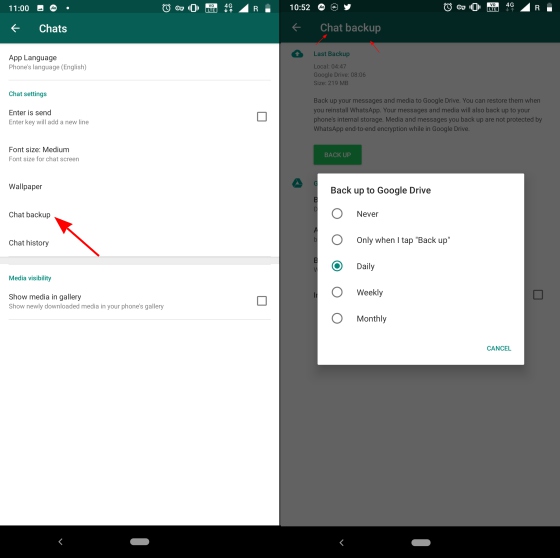
Scroll ke Bawah dan Klik "Chat Back Up"
Scroll ke bawah hingga menemukan opsi "Chat Back Up" atau "Cadangan Percakapan". Klik opsi ini untuk melihat informasi tentang cadangan yang tersimpan. -
Login ke Akun Google
Pastikan akun Google yang terhubung dengan WhatsApp sudah login. Jika belum, Anda perlu login terlebih dahulu. -
Buka Aplikasi Google Drive
Setelah akun Google sudah aktif, buka aplikasi Google Drive di ponsel Anda. -
Pilih Opsi "Backup"
Di halaman utama Google Drive, cari opsi "Backup" atau "Cadangan". Klik opsi tersebut untuk melihat data cadangan WhatsApp. -
Lihat Data Cadangan
Setelah masuk ke halaman cadangan, Anda akan melihat file-file yang tersimpan, termasuk chat history, gambar, video, dan dokumen. File tersebut biasanya dinamai dengan nama seperti "Cadangan.Whatsapp" atau "WhatsApp_Backup".
Dengan mengikuti langkah-langkah di atas, pengguna dapat dengan mudah melihat dan mengakses cadangan WhatsApp yang tersimpan di Google Drive melalui ponsel.
Cara Melihat Cadangan WhatsApp di Google Drive Melalui Komputer
Jika Anda lebih nyaman menggunakan komputer, Anda juga dapat melihat cadangan WhatsApp di Google Drive melalui browser. Berikut adalah langkah-langkahnya:
-
Buka Browser
Buka browser web seperti Google Chrome, Firefox, atau Edge di komputer Anda. -
Masuk ke Akun Google
Masuk ke akun Google yang terhubung dengan WhatsApp. Pastikan Anda login dengan akun yang sama yang digunakan untuk cadangan. -
Buka Alamat Google Drive
Ketik alamat berikut di browser:https://drive.google.com. -
Pilih Opsi "Komputer"
Di halaman Google Drive, klik opsi "Komputer" atau "Computer" di bagian atas layar. -
Scroll ke Bawah dan Klik "Cadangan"
Scroll ke bawah hingga menemukan folder "Cadangan" atau "Backups". Klik opsi tersebut untuk melihat data cadangan WhatsApp. -
Cari File Cadangan WhatsApp
Di dalam folder "Cadangan", Anda akan melihat file yang berisi data WhatsApp, seperti "Cadangan.Whatsapp" atau "WhatsApp_Backup". File ini biasanya memiliki ukuran besar tergantung pada jumlah data yang dicadangkan. -
Unduh atau Lihat File
Anda dapat mengunduh file cadangan untuk menyimpannya di komputer atau langsung melihat isinya jika file tersebut berupa dokumen atau teks. -
Perhatikan Ukuran File
Perlu diketahui bahwa ukuran file cadangan WhatsApp bisa sangat besar, terutama jika Anda sering menggunakan aplikasi ini. Untuk mempercepat proses, disarankan menggunakan jaringan Wi-Fi yang stabil.
Dengan langkah-langkah di atas, pengguna dapat melihat cadangan WhatsApp di Google Drive melalui komputer. Metode ini sangat cocok bagi pengguna yang ingin memulihkan data secara lebih rinci atau menyimpan cadangan di lokasi yang lebih aman.
Tips untuk Mempercepat Proses Pemulihan Data WhatsApp
Jika Anda ingin memulihkan data WhatsApp dari cadangan yang tersimpan di Google Drive, berikut beberapa tips yang bisa Anda terapkan:
-
Gunakan Jaringan Wi-Fi yang Stabil
Proses pemulihan data bisa memakan waktu lama, terutama jika file cadangan sangat besar. Menggunakan jaringan Wi-Fi yang stabil akan mempercepat proses unduh dan pemulihan. -
Pastikan Akun Google Aktif
Pastikan akun Google yang terhubung dengan WhatsApp sudah login dan aktif. Jika akun tidak aktif, Anda mungkin tidak bisa mengakses cadangan. -
Hindari Ganti Perangkat Saat Proses Pemulihan
Jika sedang memulihkan data, hindari mengganti perangkat atau mencoba mengakses akun dari perangkat lain. Ini bisa menyebabkan konflik data. -
Jadwalkan Backup Secara Berkala
Untuk memastikan data selalu tersimpan, aktifkan fitur backup otomatis di WhatsApp. Anda bisa mengatur frekuensi backup sesuai kebutuhan. -
Simpan Cadangan di Lokasi Aman
Jika memungkinkan, simpan cadangan WhatsApp di lokasi tambahan seperti hard disk eksternal atau cloud storage lainnya. Ini akan memberikan lapisan perlindungan tambahan.
Dengan menerapkan tips-tips di atas, pengguna dapat memastikan bahwa data WhatsApp mereka selalu aman dan mudah dipulihkan jika diperlukan.
Pentingnya Mempertahankan Cadangan WhatsApp
Mempertahankan cadangan WhatsApp di Google Drive bukan hanya sekadar kebiasaan, tetapi juga merupakan langkah penting untuk melindungi data pribadi dan bisnis. Dalam era digital yang semakin berkembang, kehilangan data bisa berdampak besar, baik secara finansial maupun emosional. Dengan cadangan yang tersimpan di Google Drive, pengguna tidak perlu khawatir kehilangan pesan penting, foto kenangan, atau dokumen kerja.
Selain itu, cadangan WhatsApp juga memudahkan pengguna untuk beralih ke perangkat baru tanpa harus mengulang proses pengaturan dari awal. Dengan hanya menghubungkan akun Google yang sama, pengguna dapat langsung mengambil cadangan dan memulihkan seluruh data ke ponsel baru. Hal ini sangat berguna bagi pengguna yang sering mengganti perangkat atau bekerja di lingkungan yang dinamis.
Tidak hanya itu, cadangan WhatsApp juga bisa menjadi alat bantu dalam kasus hukum atau investigasi. Jika ada perselisihan atau kebutuhan untuk membuktikan sebuah percakapan, data yang tersimpan di Google Drive bisa menjadi bukti yang valid dan terpercaya.
Kesimpulan
Melihat cadangan WhatsApp di Google Drive adalah langkah penting untuk memastikan keamanan dan ketersediaan data pengguna. Dengan dua metode utama, yaitu melalui ponsel dan komputer, pengguna dapat dengan mudah mengakses dan memulihkan data mereka. Proses ini sangat sederhana dan tidak memerlukan teknologi tinggi, sehingga cocok untuk pengguna pemula maupun ahli.
Selain itu, penting bagi pengguna untuk memahami cara mengelola cadangan WhatsApp agar tidak kehilangan data penting. Dengan mengikuti langkah-langkah yang telah dijelaskan, pengguna dapat memastikan bahwa data mereka selalu tersimpan dan siap digunakan kapan saja. Jika Anda belum mengaktifkan fitur cadangan WhatsApp, segera lakukan agar data Anda tetap aman.
Dengan memahami dan memanfaatkan fitur cadangan WhatsApp di Google Drive, pengguna dapat merasa lebih tenang dan siap menghadapi segala kemungkinan yang terjadi. Jangan lupa untuk share artikel ini ke teman atau kerabat Anda agar lebih banyak orang yang bisa memanfaatkan informasi ini.
